Kamis, 17 November 2011

Membuat CD Tutorial

Pernah kah kita melihat sebuah video tutorial, misal video tutorial tentang menjalanankan sebuah program atau petunjuk pelaksanaan sebuah tugas, memang kalau orang yang berkecimpung dengan video editing apa sih susahnya membuat sebuah video tutorial, tapi kalau kita yang awam mungkin sulit rasanya untuk membuat sebuah video tutorial, tapi saya menemukan sebuah program dan program tersebut freeware/gratis atau dapat digunakan secara maksimal, program tersebut sebenarnya untuk mencatat semua aktivitas gambar yang terjadi dilayar kumputer, tapi program tersebut dapat digunakan untuk membuat sebuah tutorial sederhana, biasanya dengan bantuan sebuah video tutorial maka orang tersebut akan lebih mudah mengerti karena apa, sebab sebuah video tutorial dapat diulang - ulang dimana bagian yang tidak mengerti, nah program tersebut bernama Camstudio, banyak program lain yang bisa digunakan untuk mencatat aktivitas gambar yang bisa digunakan untuk membuat video tutorial, namun hanya Camstudio yang relatif mudah dalam penggunaannya, program tersebut dapat sahabat download disini

Baiklah sahabat rasanya tidak usah banyak - banyak bercerita, untuk yang pertama kita bisa melihat tampilan dari Camstudio, Region merupakan tempat untuk menentukan rekaman akan dilakukan
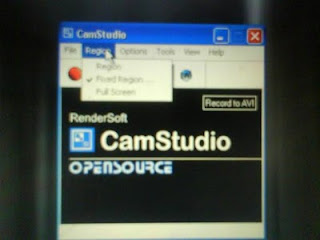


1.Untuk Merekam seluruh layar pada bidang kumputer pilih Full screen, full screen digunakan untuk merekam seluruh aktivitas gambar.
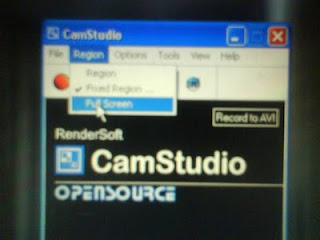


2. Yang diatas merupakan pilihan untuk merekam seluruh aktivitas gambar, untuk mulai merekam klik Record, maka secara otomatis cam studio akan mulai merekam seluruh aktivitas gambar yang terjadi.
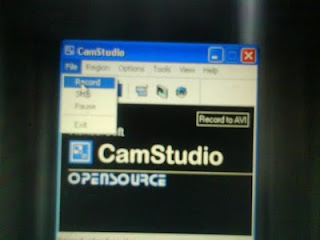


3. Ada tiga buah tombol, tombol tersebut sangat berperan apakah perekaman akan dilanjutkan atau tidak, berhenti atau tidak, untuk lebih jelasnya bisa dilihat dari gambar dibawah.
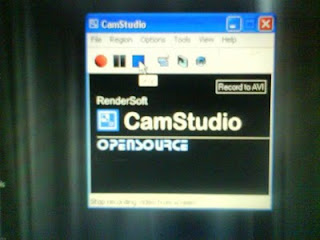


4. Setelah selesai perekamaman gammbar dengan klik stop, maka gambar secara default akan tersimpan di Folder Camstudio pada program files.

Nah langkah pertama, sudah selesai membuat video tutorial, langkah selanjutnya adalah menghias video biar tambah profesioanal hasilnya, untuk mengedit atau melakukan pengolahan kita gunakan saja windows movie maker, dimana window movie maker secara default akan selalu ada pada windows baik XP ataupun vista, kenapa saya memilih windows movie maker karena windows movie maker mudah dalam penggunaan dan hasilnya tidak terlalu mengecewakan, untuk langkah - langkahnya.

1. Load File Video kearea kerja Window Movie Maker, dengan imfort video
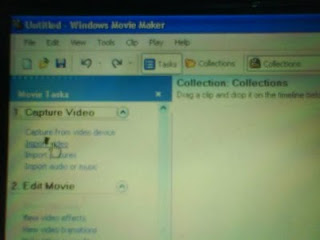


2. Untuk Menambahkan kata - kata seperti ucapan selamat datang, atau ucapan terimakasih klik title, pada bagian title bisa memilih, apakah akan muncul ketika pertama kali tampil, ditengah ataupun diakhir, dan bentuk hurup dan animasinya bisa diubah sesuai dengan keinginanan kita
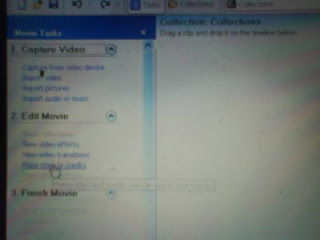
n

4. Untuk Menambahkan narasi, kita bisa menjadi naratornya tetapi harus ada alat tambahannya berupa earphone yang dilengkapi dengan mic, klik gambar mic maka kita sudah bisa untuk menambahkan narasi

4. Setelah pengeditan sudah kita lakukan maka langkah selanjutnya adalah finish, penyelesaianya dapat dilakukan dengan menyimpan apakah akan disimpan di MY cumputer, dibakar di Cd room atau dikirim ke email, web, atau dikirim kamera
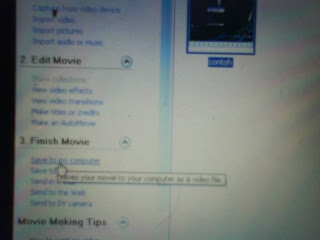


5. Langkah selanjutnya adalah penyelesaian akhir dari video tutorial yang dibuat
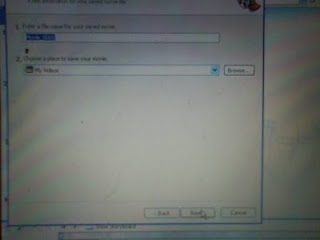

Apabila anda sudah mengikuti langkah diatas satu demi satu berarti anda sudah bisa untuk membuat sebuah video tutiorial 
(Sumber:http://www.mangdeska.com/2010/01/membuat-video-tutorial.html)
Selengkapnya... »»  

VIDEO EDITING Dengan Ulead Video Studio


Ulead video studio merupakan software yang digunakan untuk editing video, Video Studio merupakan software profesional dalam mengolah video, banyak fiture dan tool yang ditambahkan seperti rendering, output video, overlay, banyak fasilitas yang diberikan, dan hasil yang diberikan dengan menggunakan ulead video dalam video editing sangat memuaskan kita, dan software video studio tersebut dapat di download disini


Ingin memiliki softwar tersebut silahkan  download sini


Untuk menggunakan Corel Video Studio X2 Pro secara full versi, sahabat download Crack corel video studio x2, untuk download Crack corel video studio x2, untuk download
DOWNLOAD DISINI
Selengkapnya... »»  

Senin, 07 November 2011

Apa Yang Dimaksud DESAIN GRAFIS


Definisi Desain Grafis: adalah salah satu bentuk seni lukis (gambar) terapan yang memberikan kebebasan kepada sang desainer (perancang) untuk memilih, menciptakan, atau mengatur elemen rupa seperti ilustrasi, foto, tulisan, dan garis di atas suatu permukaan dengan tujuan untuk diproduksi dan dikomunikasikan sebagai sebuah pesan. Gambar maupun tanda yang digunakan bisa berupa tipografi atau media lainnya seperti gambar atau fotografi.Desain grafis umumnya diterapkan dalam dunia periklanan, packaging, perfilman, dan lain-lain.
Ada beberapa tokoh menyatakan pendapatnya tentang desain grafis yang saya ambil dari situs http://id.wikipedia.org/
Menurut Suyanto desain grafis didefinisikan sebagai ” aplikasi dari keterampilan seni dan komunikasi untuk kebutuhan bisnis dan industri“. Aplikasi-aplikasi ini dapat meliputi periklanan dan penjualan produk, menciptakan identitas visible untuk institusi, produk dan perusahaan, dan lingkungan grafis, desain informasi, dan secara visual menyempurnakan pesan dalam publikasi.
Sedangkan Jessica Helfand dalam situs http://www.aiga.com/ mendefinisikan desain grafis sebagai kombinasi kompleks kata-kata dan gambar, angka-angka dan grafik, foto-foto dan ilustrasi yang membutuhkan pemikiran khusus dari seorang individu yang bisa menggabungkan elemen-eleman ini, sehingga mereka dapat menghasilkan sesuatu yang khusus, sangat berguna, mengejutkan atau subversif atau sesuatu yang mudah diingat.
Menurut Danton Sihombing desain grafis mempekerjakan berbagai elemen seperti marka, simbol, uraian written yang divisualisasikan lewat tipografi dan gambar baik dengan teknik fotografi ataupun ilustrasi. Elemen-elemen tersebut diterapkan dalam dua fungsi, sebagai perangkat visible dan perangkat komunikasi.
Menurut Michael Kroeger visible communication (komunikasi visual) adalah latihan teori dan konsep-konsep melalui terma-terma visible dengan menggunakan warna, bentuk, garis dan penjajaran (juxtaposition).
Warren dalam Suyanto memaknai desain grafis sebagai suatu terjemahan dari ide dan tempat ke dalam beberapa jenis urutan yang struktural dan visual.
Sedangkan Blanchard mendefinisikan desain grafis sebagai suatu seni komunikatif yang berhubungan dengan industri, seni dan proses dalam menghasilkan gambaran visible pada segala permukaan.
Kategori Desain Grafis
Secara garis besar, desain grafis dibedakan menjadi beberapa kategori:
1. Printing (Percetakan) yang memuat desain buku, majalah, poster, booklet, leaflet, flyer, pamflet, periklanan, dan publikasi lain yang sejenis.
2. Web Desain: desain untuk halaman web.
3. Film termasuk CD, DVD, CD multimedia untuk promosi.
4. Identifikasi (Logo), EGD (Environmental Graphic Design) : merupakan desain profesional yang mencakup desain grafis, desain arsitek, desain industri, dan arsitek taman.
5. Desain Produk, Pemaketan dan sejenisnya.
Program Pengolah Grafis
Oleh karena desain grafis dibagi menjadi beberapa kategori maka sarana untuk mengolah joke berbeda-beda, bergantung pada kebutuhan dan tujuan pembuatan karya.
1. Aplikasi Pengolah Tata Letak (Layout)
Program ini sering digunakan untuk keperluan pembuatan brosur, pamflet, booklet, poster, dan lain yang sejenis. Program ini mampu mengatur penempatan teks dan gambar yang diambil dari module lain (seperti Adobe Photoshop). Yang termasuk dalam kelompok ini adalah:
- Adobe FrameMaker
- Adobe In Design
- Adobe PageMaker
- Corel Ventura
- Microsoft Publisher
- Quark Xpress
2. Aplikasi Pengolah Vektor/Garis
Program yang termasuk dalam kelompok ini dapat digunakan untuk membuat gambar dalam bentuk vektor/garis sehingga sering disebut sebagai Illustrator Program. Seluruh objek yang dihasilkan berupa kombinasi beberapa garis, baik berupa garis lurus maupun lengkung. Aplikasi yang termasuk dalam kelompok ini adalah:
- Adobe Illustrator
- Beneba Canvas
- CorelDraw
- Macromedia Freehand
- Metacreations Expression
- Micrografx Designer
3. Aplikasi Pengolah Pixel/Gambar
Program yang termasuk dalam kelompok ini dapat dimanfaatkan untuk mengolah gambar/manipulasi foto (photo retouching). Semu objek yang diolah dalam progam-program tersebut dianggap sebagai kombinasi beberapa titik/pixel yang memiliki kerapatan dan warna tertentu, misalnya, foto. Gambar dalam foto terbentuk dari beberapa kumpulan pixel yang memiliki kerapatan dan warna tertentu. Meskipun begitu, module yang termasuk dalam kelompok ini dapat juga mengolah teks dan garis, akan tetapi dianggapa sebagai kumpulan pixel. Objek yang diimpor dari module pengolah vektor/garis, setelah diolah dengan module pengolah pixel/titik secara otomatis akan dikonversikan menjadi bentuk pixel/titik.
Yang termasuk dalam aplikasi ini adalah:
- Adobe Photoshop
- Corel Photo Paint
- Macromedia Xres
- Metacreations Painter
- Metacreations Live Picture
- Micrografx Picture Publisher
- Microsoft Photo Editor
- QFX
- Wright Image
4. Aplikasi Pengolah Film/Video
Program yang termasuk dalam kelompok ini dapat dimanfaatkan untuk mengolah film dalam berbagai macam format. Pemberian judul teks (seperti karaoke, teks terjemahan, dll) juga dapat diolah menggunakan module ini. Umumnya, pemberian efek khusus (special effect) seperti suara ledakan, desingan peluru, ombak, dan lain-lain juga dapat dibuat menggunakan aplikasi ini. Yang termasuk dalam kategori ini adalah:
- Adobe After Effect
- Power Director
- Show Biz DVD
- Ulead Video Studio
- Element Premier
- Easy Media Creator
- Pinnacle Studio Plus
- WinDVD Creater
- Nero Ultra Edition
5. Aplikasi Pengolah Multimedia
Program yang termasuk dalam kelompok ini biasanya digunakan untuk membuat sebuah karya dalam bentuk Multimedia berisi promosi, profil perusahaan, maupun yang sejenisnya dan dikemas dalam bentuk CD maupun DVD. Multimedia tersebut dapat berisi film/movie, animasi, teks, gambar, dan suara yang dirancan sedemikian rupa sehingga pesan yang disampaikan lebih interktif dan menarik.
Yang termasuk dalam kelompok ini adalah:
- Macromedia Authorware
- Macromedia Director
- Macromedia Flash
- Multimedia Builder
- Ezedia
- Hyper Studio
- Ovation Studio Pro
dari berbagai sumber
Selengkapnya... »»  

Jumat, 04 November 2011

CARA PENGOPERASIAN KAMERA VIDEO PANASONIC MD 10000


Kamera MD10000 merupakan kamera terbanyak yang dipakai oleh videographer di Indonesia. Hal ini merupakan suatu kenyataan yang dapat dilihat bahwa hampir di setiap daerah kabupaten pada khususnya menggunakan kamera jenis ini. Dengan harga yang murah dan cara pengoperasiannya yang gampang membuat kamera ini tetap dikejar oleh para videographer. Bagi anda yang baru membeli kamera ini, mungkin anda dapat belajar dari artikel berikut ini:
 
Bagaimanakah cara mengoperasikan Kamera Panasonic MD10000  : 
Pertanyaan:
1. Menu apa saja yang terdapat dalam kamera tersebut? 
2. Bagimana langkah membersihkan head kamera? 
3. Berapa Zoom yang ada pada kamera Panasonic MD10000? 
4. Ada berapa konektor yang bisa terhubung dengan kamera Panasonic MD10000?
5. Bagaimana langkah memasukan kaset miniDV yang benar? 
Jawaban: 
1. Menu-menu dalam kamera Panasonic MD 10000 : • AC Adaptor, DC input lead and AC main head • Battery pack (lithium-ion) • Infra-red remote controller • External stereo microphone • S-video cord • AV cord • Shoulder strap • Head cleaning tape • Lens cap • Panasonic NV-MD10000 manual 
2. Cara untuk membersihkan head kamera : 1. Cleaning tape digunakan dengan durasi tidak lebih dari 10 detik dalam posisi record. Jangan menggunakan cleaning tape untuk waktu lebih dari 10 detika karena akan memperpendek usia head drum anda. 2. Cleaning tape yang anda miliki tampaknya tidak memerlukan cairan (semprot). Untuk DV camcorder, cara membersihkan head drum dengan disemprot mohon dihindari karena dapat merusak head drum. 
3. Zoom yang ada pada kamera Panasnic MD 10000 Kualitas lensa kelas menengah dengan optical zoom sebesar 16X cukup untuk shooting dalam keadaan biasa. Disertakan pula digital zoom ‘hanya’ sampai 10x untuk menjaga distorsi gambar tidak terlalu banyak. Perlu diketahui, bahwa zoom secara digital akan membuat ketajaman gambar berkurang. Pada intinya Panasonic MD1000 ini didesain sebagai kamera professional dengan penggunaan yang semudah kamera amatir. 
4. Konektor yang terdapat dalam kamera Panasonic MD 10000 ada 
5, yaitu : 1. S-Video 2. Firewire 3. USB 4. Audio-video 5. HDMI 5.Cara memasukan kaset mini DV yang benar : • Cari kemudian buka tempat dimana kaset harus diletakkan (ada di sebelah kanan ) • Tunggu hingga bagian dalam kamera tersebut terangkat dan membuka sendiri. • Masukkan kaset mini DV (bagian yang berwarna merah berada di bawah dan bagian yang berlubang berada di dalam). • Tekan bagian dalam kaset tempat diletakan, tunggu hingga bagian itu turun sendiri,kemudian baru tutup bagian luar tempat kaset. 


Selengkapnya... »»  

SISTEM MULTIMEDIA

A multimedia system is any system which supports more than a single kind of
media [AHD 1991].
Bagaimana sistem bisa disebut sebagai sistem multimedia?
1. Kombinasi Media
Sistem disebut sistem multimedia jika kedua jenis media (continuous/
discrete) dipakai. Contoh media diskrit : teks dan gambar, dan media
kontinu adalah audio dan video.
2. Independence
Aspek utama dari jenis media yang berbeda adalah keterkaitan antar media
tersebut. Sistem disebut sistem multimedia jika tingkat ketergantungan/
keterkaitan antar media tersebut rendah.
3. Computer-supported Integration
Sistem harus dapat melakukan pemrosesan yang dikontrol oleh komputer.
Sistem dapat diprogram oleh system programmer/ user.
Sistem Multimedia dapat dibagi menjadi:
1. Sistem Multimedia Stand Alone
Sistem ini berarti merupakan sistem komputer multimedia yang memiliki
minimal storage (harddisk, CD-ROM/DVD-ROM/CD-RW/DVD-RW), alat
input (keyboard, mouse, scanner, mic), dan output (speaker, monitor,
LCD Proyektor), VGA dan Soundcard.
2. Sistem Multimedia Berbasis Jaringan
Sistem ini harus terhubung melalui jaringan yang mempunyai
bandwidth yang besar. Perbedaannya adalah adanya sharing sistem
dan pengaksesan terhadap sumber daya yang sama. Contoh: video
converence dan video broadcast
Permasalahan: bila bandwidth kecil, maka akan terjadi kemacetan
jaringan, delay dan masalah infrastruktur yang belum siap.
Selengkapnya... »»