

 Windows 7 (sebelumnya berkodekan Blackcomb atau Vienna) merupakan versi terbaru Microsoft Windows yang akan menggantikan Windows Vista. Tidak seperti biasanya, Microsoft banyak merahasiakan fitur-fitur baru Windows 7, tetapi semua kerahasiaan ini telah berakhir, Microsoft memberikan banyak pengembang bocoran-bocoran tentang Windows 7 di PDC. Tehcnologizer yang berkesempatan mencoba Windows 7 mengatakan bahwa kelihatannya OS ini benar-benar cukup prospektif!1. Kemudahan dan KenyamananAnda harus tahu bahwa Windows 7 tidak akan memiliki perubahan drastis dari segi arsitektur perangkat lunak seperti Vista dari XP — Microsoft sendiri sudah berjanji bahwa pengguna yang meakukan upgrade dari Vista tidak akan menemui masalah kompatibilitas. Karena Windows 7 tidak banyak berubah di belakang layar, Microsoft dapat memfokuskan pengembangan pada pengalaman pemakaian OS itu sendiri dan bukan pada berbagai aspek teknis lain seperti keamanan dan stabilitas.Sebagian besar perubahan yang dikemas Windows 7 berusaha untuk meningkatkan kemudahan dan kenyamanan pengguna, dan di bawah ini adalah beberapa dari fitur-fitur baru Windows 7 yang sudah terlihat di demonstrasi PDC Microsoft.2. TaskbarMendapat perubahan terbesar sejak pertama kali debut di Windows 95. Windows 7 sudah tidak akan lagi menampilkan ikon aplikasi kecil lengkap dengan nama aplikasi melainkan hanya ikon berukuran besar mirip dengan Mac OS X. Daftar jendela yang ditampilkan saat menempatkan tetikus di atas ikon aplikasi juga diganti dengan user interface (UI) “ribbon” yang menampilkan thumbnail jendela yang terbuka secara menyamping.Alat-alat lain yang terhubung ke komputer seperti kamera juga akan muncul di taskbar bersama jendela aplikasi. Secara keseluruhan fitur ini membuat Windows 7 tampil menarik.3. System TraySecara resmi dinamakan sebagai “Notification Area” Microsoft akhirnya memungkinkan pengguna alat-alat untuk menata area desktop yang sering berantakan ini. Pengguna dapat memiliki ikon apa saja yang ditampilkan di System Tray, mengubah posisi ikon dan apakah mereka diperbolehkan menarik perhatian pengguna dengan notifikasi.4. Jump ListMenu jump list akan muncul di Start Menu atau saat pengguna melakukan klik di salah satu aplikasi Taskbar, memberikan beberapa pilihan pada pengguna untuk melakukan berbagai aksi yang didukung aplikasi. Gambar di bawah ini memperlihatkan jump list Windows Media Player (WMP) yang memberikan opsi pada pengguna untuk memutar lagu, melihat lagu-lagu terakhir yang diputar dan banyak lagi.5. User Account Control (UAC) yang Lebih BaikUAC merupakan salah satu fitur yang paling dibenci pengguna Windows Vista. Kini selain pilihan “On” dan “Off” pengguna dapat memilih agar UAC hanya muncul saat instalasi aplikasi atau saat sebuah aplikasi mengubah konfigurasi Windows saja. Belum diketahui apakah perubahan ini cukup untuk menjadikan UAC dari musuh menjadi teman, tetapi perubahan ini setidaknya akan menjadikan UAC Windows lebih ramah.6. KinerjaMicrosoft mengatakan bahwa mereka banyak melakukan perubahan untuk meningkatkan kinerja dan stabilitas Windows 7 seperti mengurangi waktu boot dengan mengaktifkan beberapa aplikasi secara parallel, metode manajemen memori baru dan banyak lagi. Saat ini masih terlalu dini untuk membicarakan kinerja, kita harus menunggu datangnya versi yang sudah hampir rampung untuk mendapatkan benchmark yang berarti, tetapi menurut Technologizer, Windows 7 terasa sangat cepat dioperasikan di laptop Dell yang dipinjamkan Microsoft — dan bersih dari bloatware.7. Device StageFitur baru ini mengumpulkan semua hal yang berhubungan dengan peripheral di satu tempat untuk memudahkan pengguna seperti konfigurasi, fitur, dokumentasi bahkan layanan pembelian tinta printer dan lain-lain.8. LibrariesApabila Anda sudah mengenal konsep library untuk lagu seperti yang dimiliki iTunes, konsep library di Windows 7 juga tidak akan asing bagi Anda. Fitur ini mengumpulkan semua file dalam PC Anda berdasarkan tipe ke dalam library masing-masing untuk memudahkan manajemen media. Sebagai contoh, semua foto dari semua PC dan jaringan akan dikumpulkan di sebuah library foto yang dapat diakses di satu tempat seperti gambar di bawah ini.9. HomeGroupsWindows 7 memperkenalkan fitur jaringan baru bernama HomeGroups yang bertujuan untuk memudahkan beberapa komputer satu jaringan untuk saling berbagi file dan peripheral — seolah-olah semua itu terletak pada satu PC yang sama. Walaupun fitur-fitur Windows Networking sejak dulu selalu bertujuan sama, pada kenyataannya konfigurasi untuk menggunakan printer jaringan masih tetap terlalu sulit untuk sebagian besar pengguna.10. “Peeking” (Mengintip)Fitur peeking pada Windows 7 memudahkan pengguna untuk dengan cepat membaca konten dalam satu jendela tanpa perlu berinteraksi dengan jendela tersebut. Menempatkan cursor di atas thumbnail jendela di Task Bar akan mengubah semua jendela yang terbuka menjadi transparan kecuali jendela yang dipilih. Selain dapat “mengintip” jendela aplikasi tertentu pengguna juga dapat mengintip desktop Windows.11. Sidebar Tidak Lagi DigunakanJika dibandingkan dengan widget Mac OS X yang dapat ditempatkan di desktop, perbedaan paling mencolok dari gadget Microsoft adalah peletakannya pada sidebar di sebelah kanan layar. Di Windows 7, sidebar tersebut dihilangkan karena dianggap terlalu banyak menggunakan tempat yang ada dan gadget kini dapat diletakkan langsung di desktop. Walaupun hal ini juga sebenarnya dapat dilakukan di Vista .12. Kompatibilitas iTunesWMP kini mendukung dua format media favorit Apple: AAC untuk audio dan H.264 untuk video. WMP ini juga dapat menemukan library iTunes yang ada pada jaringan dan memutar isinya. Fairplay DRM Apple tidak didukung, tetapi entah kenapa memutar sebuah video podcast yang beresolusi lumayan terlihat buruk di WMP.13. WMP MinimalisKetika Anda melakukan klik kanan pada sebuah file media di Windows Explorer dan menggunakan WMP untuk memutarnya, WMP akan muncul dalam mode minimalis yang tidak mendominasi desktop Anda. Anda juga bisa memutar media pada preview pane Windows Explorer tanpa perlu meluncurkan WMP sama sekali.14. Streaming MultimediaW7 menambahkan fitur pengiriman file media dari PC ke berbagai alat yang mendukung streaming seperti sistem musik Sonos melalui jaringan. Microsoft mengatakan bahwa Windows 7 akan mengubah file ke dalam format sehingga dapat diputar oleh pemutar media Anda. Hal ini juga berarti Microsoft sudah selangkah lagi mendekati cita-cita Bill Gates menjadikan Windows pusat media di rumah. Versi Media Center dari Windows 7 juga mendapatkan upgrade besar.15. Pengaturan Jendela OtomatisGeser jendela mendekat tepi kanan atau kiri maka jendela tersebut akan langsung berubah ukuran menjadi setengah layar. Hal ini ditujukan untuk memudahkan Anda menyusun dua jendela secara berdampingan (seperti browser atau dokumen Word) agar Anda dapat dengan mudah bekerja pada kedua jendela sekaligus.16. Mencari Semua Tempat SekaligusFitur Windows 7 bernama “Search Federation” memungkinkan Anda untuk mengikutkan berbagai komputer, media penyimpanan jaringan dan situs ke dalam pencarian Windows 7.17. TemaMicrosoft sudah sangat lama sekali tidak mengantarkan perubahan besar pada fitur kustomisasi tema di Windows. Di Windows 7 Microsoft menyediakan sebuah pemilih tema baru yang lebih baik dengan fitur preview dalam ukuran asli dan memungkinkan Anda untuk menyimpan tema kustom hanya dengan dengan beberapa klik. Microsoft juga berencana untuk mengganti namanya dari Themes menjadi Styles.18. Windows LiveSecara resmi Microsoft memiliki mengemas sedikit sekali aplikasi pada Windows 7, tidak seperti Vista . Aplikasi Photo Gallery, Movie Maker dan email telah dijadikan unduhan gratis yang disebut Windows Live Esentials, walaupun Microsoft tetap berharap berbagai vendor PC tetap akan mengemas Windows Live Essentials ke dalam komputer yang mereka jual.19. Paint BaruWindows Paint yang sudah banyak terlupakan mendapatkan upgrade besar, kini tampil dengan UI ribbon dari Office 2007 yang sekarang telah menjadi standar di berbagai aplikasi Microsoft. Walaupun masih banyak yang menganggap Paint.net sebagai alternatif pengganti Paint yang lebih baik.20. Fitur Layar SentuhWindows 7 adalah versi Windows pertama yang mendukung multi-touch yang memungkinkan Anda mengendalikan OS ini dengan kedua tangan. Masih banyak yang ragu apakah multi-touch akan merevolusi dunia PC sebagaimana ia merevolusi dunia ponsel. Saat ini hampir tidak ada PC yang beredar di pasar yang mendukung fitur layar sentuh selain TouchSmart dari HP dan Latitude XT dari Dell.sumber: www.microsoft.com
Tampilkan postingan dengan label Komputer. Tampilkan semua postingan
Tampilkan postingan dengan label Komputer. Tampilkan semua postingan
Rabu, 12 Oktober 2011
Keunggulan Windows Seven -7
Windows 7 (sebelumnya berkodekan Blackcomb atau Vienna) merupakan versi terbaru Microsoft Windows yang akan menggantikan Windows Vista. Tidak seperti biasanya, Microsoft banyak merahasiakan fitur-fitur baru Windows 7, tetapi semua kerahasiaan ini telah berakhir, Microsoft memberikan banyak pengembang bocoran-bocoran tentang Windows 7 di PDC. Tehcnologizer yang berkesempatan mencoba Windows 7 mengatakan bahwa kelihatannya OS ini benar-benar cukup prospektif!1. Kemudahan dan KenyamananAnda harus tahu bahwa Windows 7 tidak akan memiliki perubahan drastis dari segi arsitektur perangkat lunak seperti Vista dari XP — Microsoft sendiri sudah berjanji bahwa pengguna yang meakukan upgrade dari Vista tidak akan menemui masalah kompatibilitas. Karena Windows 7 tidak banyak berubah di belakang layar, Microsoft dapat memfokuskan pengembangan pada pengalaman pemakaian OS itu sendiri dan bukan pada berbagai aspek teknis lain seperti keamanan dan stabilitas.Sebagian besar perubahan yang dikemas Windows 7 berusaha untuk meningkatkan kemudahan dan kenyamanan pengguna, dan di bawah ini adalah beberapa dari fitur-fitur baru Windows 7 yang sudah terlihat di demonstrasi PDC Microsoft.2. TaskbarMendapat perubahan terbesar sejak pertama kali debut di Windows 95. Windows 7 sudah tidak akan lagi menampilkan ikon aplikasi kecil lengkap dengan nama aplikasi melainkan hanya ikon berukuran besar mirip dengan Mac OS X. Daftar jendela yang ditampilkan saat menempatkan tetikus di atas ikon aplikasi juga diganti dengan user interface (UI) “ribbon” yang menampilkan thumbnail jendela yang terbuka secara menyamping.Alat-alat lain yang terhubung ke komputer seperti kamera juga akan muncul di taskbar bersama jendela aplikasi. Secara keseluruhan fitur ini membuat Windows 7 tampil menarik.3. System TraySecara resmi dinamakan sebagai “Notification Area” Microsoft akhirnya memungkinkan pengguna alat-alat untuk menata area desktop yang sering berantakan ini. Pengguna dapat memiliki ikon apa saja yang ditampilkan di System Tray, mengubah posisi ikon dan apakah mereka diperbolehkan menarik perhatian pengguna dengan notifikasi.4. Jump ListMenu jump list akan muncul di Start Menu atau saat pengguna melakukan klik di salah satu aplikasi Taskbar, memberikan beberapa pilihan pada pengguna untuk melakukan berbagai aksi yang didukung aplikasi. Gambar di bawah ini memperlihatkan jump list Windows Media Player (WMP) yang memberikan opsi pada pengguna untuk memutar lagu, melihat lagu-lagu terakhir yang diputar dan banyak lagi.5. User Account Control (UAC) yang Lebih BaikUAC merupakan salah satu fitur yang paling dibenci pengguna Windows Vista. Kini selain pilihan “On” dan “Off” pengguna dapat memilih agar UAC hanya muncul saat instalasi aplikasi atau saat sebuah aplikasi mengubah konfigurasi Windows saja. Belum diketahui apakah perubahan ini cukup untuk menjadikan UAC dari musuh menjadi teman, tetapi perubahan ini setidaknya akan menjadikan UAC Windows lebih ramah.6. KinerjaMicrosoft mengatakan bahwa mereka banyak melakukan perubahan untuk meningkatkan kinerja dan stabilitas Windows 7 seperti mengurangi waktu boot dengan mengaktifkan beberapa aplikasi secara parallel, metode manajemen memori baru dan banyak lagi. Saat ini masih terlalu dini untuk membicarakan kinerja, kita harus menunggu datangnya versi yang sudah hampir rampung untuk mendapatkan benchmark yang berarti, tetapi menurut Technologizer, Windows 7 terasa sangat cepat dioperasikan di laptop Dell yang dipinjamkan Microsoft — dan bersih dari bloatware.7. Device StageFitur baru ini mengumpulkan semua hal yang berhubungan dengan peripheral di satu tempat untuk memudahkan pengguna seperti konfigurasi, fitur, dokumentasi bahkan layanan pembelian tinta printer dan lain-lain.8. LibrariesApabila Anda sudah mengenal konsep library untuk lagu seperti yang dimiliki iTunes, konsep library di Windows 7 juga tidak akan asing bagi Anda. Fitur ini mengumpulkan semua file dalam PC Anda berdasarkan tipe ke dalam library masing-masing untuk memudahkan manajemen media. Sebagai contoh, semua foto dari semua PC dan jaringan akan dikumpulkan di sebuah library foto yang dapat diakses di satu tempat seperti gambar di bawah ini.9. HomeGroupsWindows 7 memperkenalkan fitur jaringan baru bernama HomeGroups yang bertujuan untuk memudahkan beberapa komputer satu jaringan untuk saling berbagi file dan peripheral — seolah-olah semua itu terletak pada satu PC yang sama. Walaupun fitur-fitur Windows Networking sejak dulu selalu bertujuan sama, pada kenyataannya konfigurasi untuk menggunakan printer jaringan masih tetap terlalu sulit untuk sebagian besar pengguna.10. “Peeking” (Mengintip)Fitur peeking pada Windows 7 memudahkan pengguna untuk dengan cepat membaca konten dalam satu jendela tanpa perlu berinteraksi dengan jendela tersebut. Menempatkan cursor di atas thumbnail jendela di Task Bar akan mengubah semua jendela yang terbuka menjadi transparan kecuali jendela yang dipilih. Selain dapat “mengintip” jendela aplikasi tertentu pengguna juga dapat mengintip desktop Windows.11. Sidebar Tidak Lagi DigunakanJika dibandingkan dengan widget Mac OS X yang dapat ditempatkan di desktop, perbedaan paling mencolok dari gadget Microsoft adalah peletakannya pada sidebar di sebelah kanan layar. Di Windows 7, sidebar tersebut dihilangkan karena dianggap terlalu banyak menggunakan tempat yang ada dan gadget kini dapat diletakkan langsung di desktop. Walaupun hal ini juga sebenarnya dapat dilakukan di Vista .12. Kompatibilitas iTunesWMP kini mendukung dua format media favorit Apple: AAC untuk audio dan H.264 untuk video. WMP ini juga dapat menemukan library iTunes yang ada pada jaringan dan memutar isinya. Fairplay DRM Apple tidak didukung, tetapi entah kenapa memutar sebuah video podcast yang beresolusi lumayan terlihat buruk di WMP.13. WMP MinimalisKetika Anda melakukan klik kanan pada sebuah file media di Windows Explorer dan menggunakan WMP untuk memutarnya, WMP akan muncul dalam mode minimalis yang tidak mendominasi desktop Anda. Anda juga bisa memutar media pada preview pane Windows Explorer tanpa perlu meluncurkan WMP sama sekali.14. Streaming MultimediaW7 menambahkan fitur pengiriman file media dari PC ke berbagai alat yang mendukung streaming seperti sistem musik Sonos melalui jaringan. Microsoft mengatakan bahwa Windows 7 akan mengubah file ke dalam format sehingga dapat diputar oleh pemutar media Anda. Hal ini juga berarti Microsoft sudah selangkah lagi mendekati cita-cita Bill Gates menjadikan Windows pusat media di rumah. Versi Media Center dari Windows 7 juga mendapatkan upgrade besar.15. Pengaturan Jendela OtomatisGeser jendela mendekat tepi kanan atau kiri maka jendela tersebut akan langsung berubah ukuran menjadi setengah layar. Hal ini ditujukan untuk memudahkan Anda menyusun dua jendela secara berdampingan (seperti browser atau dokumen Word) agar Anda dapat dengan mudah bekerja pada kedua jendela sekaligus.16. Mencari Semua Tempat SekaligusFitur Windows 7 bernama “Search Federation” memungkinkan Anda untuk mengikutkan berbagai komputer, media penyimpanan jaringan dan situs ke dalam pencarian Windows 7.17. TemaMicrosoft sudah sangat lama sekali tidak mengantarkan perubahan besar pada fitur kustomisasi tema di Windows. Di Windows 7 Microsoft menyediakan sebuah pemilih tema baru yang lebih baik dengan fitur preview dalam ukuran asli dan memungkinkan Anda untuk menyimpan tema kustom hanya dengan dengan beberapa klik. Microsoft juga berencana untuk mengganti namanya dari Themes menjadi Styles.18. Windows LiveSecara resmi Microsoft memiliki mengemas sedikit sekali aplikasi pada Windows 7, tidak seperti Vista . Aplikasi Photo Gallery, Movie Maker dan email telah dijadikan unduhan gratis yang disebut Windows Live Esentials, walaupun Microsoft tetap berharap berbagai vendor PC tetap akan mengemas Windows Live Essentials ke dalam komputer yang mereka jual.19. Paint BaruWindows Paint yang sudah banyak terlupakan mendapatkan upgrade besar, kini tampil dengan UI ribbon dari Office 2007 yang sekarang telah menjadi standar di berbagai aplikasi Microsoft. Walaupun masih banyak yang menganggap Paint.net sebagai alternatif pengganti Paint yang lebih baik.20. Fitur Layar SentuhWindows 7 adalah versi Windows pertama yang mendukung multi-touch yang memungkinkan Anda mengendalikan OS ini dengan kedua tangan. Masih banyak yang ragu apakah multi-touch akan merevolusi dunia PC sebagaimana ia merevolusi dunia ponsel. Saat ini hampir tidak ada PC yang beredar di pasar yang mendukung fitur layar sentuh selain TouchSmart dari HP dan Latitude XT dari Dell.sumber: www.microsoft.com
Cara Mengaktifkan Recent Documents Pada Windows 7
Mungkin beberapa orang akan menganggap tips kali ini begitu sederhana dan sangat mudah diaplikasikan. Tetapi, karena ada yang bertanya bagaimana cara mengaktifkan menu Recent Documents pada Windows 7, apa salahnya kalau kami coba memberikan panduaanya. Jika anda sudah faham, silahkan baca artikel lain yang lebih menarik di FastNCheap Blog.

Berikut step-by-step cara mengaktifkan menu Recent Documents di Windows 7 yang biasa terdapat pada Win XP:
- Klik kanan pada Start menu dan pilih Properties.
- Klik tabulasi Start Menu dan berikan tanda check box pada bagian Store and display recently opened items in the Start menu and the taskbar.
- Klik tombol Customize pada kanan atas.
- Arahkan scroll ke bawah sampai ketemu pilihan Recent Items. Beri tanda check box pada pilihan tersebut.
- Klik tombol OK dan klik OK sekali lagi pada Start Menu Properties.


Selesai, sekarang anda bisa melihat Recent Items pada Start menu Windows 7 yang berisi semua file yang telah anda buka sebelumnya.
Cara Mudah Memperpanjang Masa Aktif Windows 7 Trial
Pernahkah anda menggunakan Windows 7 Trial? Berapa hari masa trial Windows 7 anda? Apa yang akan anda lakukan jika sudah melewati masa trial? Jawaban yang paling umum adalah dengan membeli lisensi Activation Code dari Microsoft (Dalam hal ini membeli lisensi Windows 7). Sedangkan jawaban yang tidak umum adalah dengan cara memperpanjang masa “trial” Windows 7 pada komputer/notebook anda.

Lalu, bagaimana cara menggunakan Windows 7 tanpa menggunakan Activation Code? Yang perlu dilakukan hanyalah dengan cara memperpanjang masa “trial gratis” yang disediakan Microsoft dengan detail sebagai berikut:
 Cukup sederhana bukan. Lalu, bagaiamana cara memperpanjang masa aktif lagi menjadi 120 hari? Ikuti petunjuk di bawah ini:
Berikut ini contoh “action plan” untuk mendapatkan Windows trial selama 240 hari:
Lalu, sampai kapan saya bisa menggunakan trik seperti ini? Jawabannya ada di tangan anda sendiri. Apakah ingin membeli lisensi OS Windows 7, apakah ingin berganti OS yang lain atau ingin menjual komputer/notebook anda sekalian.
Selamat mencoba!
sumber; http://blog.fastncheap.com/cara-mudah-memperpanjang-masa-aktif-windows-7-trial
Selengkapnya... »»
Lalu, bagaimana cara menggunakan Windows 7 tanpa menggunakan Activation Code? Yang perlu dilakukan hanyalah dengan cara memperpanjang masa “trial gratis” yang disediakan Microsoft dengan detail sebagai berikut:
- Windows 7 menyediakan masa trial 30 hari dan kita bisa mencoba hal-hal menarik dengan Windows 7 selama 30 hari. Lalu, bagaimana selanjutnya? Apakah harus diaktifasi? Atau ada cara lain untuk mencoba lagi? Baca poin ke dua.
- Sebenarnya Windows 7 menyediakan masa perpanjangan masa trial selama 120 hari (30 hari trial awal dan masa perpanjangan 90 hari, total 120 hari). Tentunya dengan syarat anda mengerti bagaimana cara memperpejang masa “trial” Windows 7.
- Setelah 120 hari trial, apa yang harus dilakukan? Kalau mau anda bisa memperpanjang masa aktis selama 120 hari. Wow, asyik juga ya! Bagaimana caranya? Baca kelajutan artikel ini.
- Pertama, chek masa aktif Windows 7 pada komputer atau notebook anda dengan cara buka System Properties Windows.
- Coba lihat, tinggal berapa hari masa trial Windows 7 anda.
- Setelah ituklik tombol Start -> All Programs -> Accessories -> Command Prompt, trus jangan lupa & wajib “Klik Kanan dan pilih Run As Administrator”.
- Kemudian ketikkan perintah slmgr-rearm, akan muncul prompt untuk restart komputer.
- Hal ini bertujuan untuk memperpanjang masa penggunaan Windows 7 selama 30 hari.


- Pergi ke registry editor dengan cara klik “Start – Run – Regedit“, kemudian dilanjutkan dengan pencarian HotKey berikut HKEY_LOCAL_MACHINESOFTWAREMicrosoftWindows NTCurrentVersionSoftwareProtectionPlatform.
- Pergi ke bagian kanan dari jendela registry. Selanjutnya, cari bagian “Skiprearm” kemudian klik kanan dan pilih “Modify”.
- Ganti valuenya yang semula “0” menjadi “1“ (Nol menjadi satu).
- Keluar jadi jendela registry editor.
- Selanjutnya, lakukan perubahan seperti sebelumnya, menggunakan command prompt seperti langkah sebelumnya.
Berikut ini contoh “action plan” untuk mendapatkan Windows trial selama 240 hari:
- Install Windows 7 pada komputer atau notebook anda. Dengan ini, anda akan mendapatkan trial selama 30 hari.
- Pada hari ke 30, lakukan trik pertama agar mendapatkan trial 30 hari lagi. Hal ini jua berlaku untuk 2×30 hari berikutnya.
- Jika sudah 120 hari, lakukan trik ke dua dan lanjutkan kembali ke trik pertama.
Lalu, sampai kapan saya bisa menggunakan trik seperti ini? Jawabannya ada di tangan anda sendiri. Apakah ingin membeli lisensi OS Windows 7, apakah ingin berganti OS yang lain atau ingin menjual komputer/notebook anda sekalian.
Selamat mencoba!
sumber; http://blog.fastncheap.com/cara-mudah-memperpanjang-masa-aktif-windows-7-trial
Selasa, 13 September 2011
Perbedaan Windows 7 Home Premium, Professional dan Ultimate
Barangkali beberapa dari kita masih belum tahu apa saja perbedaan dan fitur yang disertakan pada setiap versi windows 7, baik itu Windows 7 home premium, professional dan ultimate.
Untuk lebih detilnya silahkan dilihat tabel dibawah ini:

Selengkapnya... »»
Untuk lebih detilnya silahkan dilihat tabel dibawah ini:
Senin, 12 September 2011
Perbandingan Windows 7 Starter, Home Basic/Premium, Professional, Enterprise dan Ultimate

Windows 7 sudah resmi dirilis hampir satu tahun yang lalu, tetapi mungkin sebagian belum tahu tentang beberapa edisi Windows 7 yang banyak beredar. Tidak jarang Laptop baru disertakan dengan Windows 7 Starter. Tahukah apa beda edisi ini dengan yang lain? Terdapat paling tidak 6 edisi Windows 7, yaitu : Windows 7 Starter, Home Basic, Home Premium, Professional, Enterprise dan Ultimate, lalu apa perbedaannya ?
Meskipun terdapat 6 edisi yang berbeda, 3 edisi yang paling banyak beredar adalah Windows 7 Home Premium, Professional dan Ultimate. Sebenarnya edisi apapun, semua fitur windows 7 sudah ada didalamnya, hanya saja fitur-fitur tersebut hanya diaktifkan menyesuaikan edisi-nya. Untuk mengupgrade ke fitur atasnya, tidak perlu menggunakan DVD baru tetapi bisa menggunakan Windows Anytime Upgrade

Untuk mempermudah mengetahui perbedaan masing-masing edisi, berikut penjelasan singkat masing-masing edisi Windows 7 :
Windows 7 Starter
Target : Seluruh dunia, biasanya hadir dengan paket komputer baru (laptop/netbook)
Fitur Utama (kunci) : Taskbar, Jump list, Windows MEdia Player, Backup & restore, Action Center, Device Stage, Play to, Fax anda Scan dan Game sederhana.
Keterbatasan : tidak ada Aero glass, berbagai fitur modifikasi desktop, windows touch, media center, live thumbnail preview, home group creation, tidak ada Multi bahasa, maksimal RAM 2 GB, tidak terseda versi 64bit.
Harga : Kisaran $50 (di Indonesia)
Dengan windows 7 starter, pengguna tidak bisa mengubah wallpaper atau theme windows. Pada awalnya Windows 7 Starter dibatasi hanya bisa menjalankan 3 program satu waktu, tetapi akhirnya keterbatasan ini dihilangkan, sehingga pengguna tetap bisa menjalankan banyak program dalam satu waktu, dibatasi jumlah memory saja.
Untuk edisi 32 bit, semua windows selain windows starter mempunyai batas maksimal RAM/Memory 4 GB. Untuk edisi 64 bit, lebih tinggi dan berbeda-beda.
Windows 7 Home Basic
Target : Untuk Wilayah tertentu saja, seperti di Indonesia
Fitur Utama (kunci) : Multiple monitor, fast user switching (berganti user), desktop wallpaper, desktop windows manager, network printing, internet connection sharing, sebagian windows aero.
Keterbatasan : Tidak bisa membuat Homegroup baru, tidak disertakan DVD decoder ( MPEG-2 dan Dolby Digital), tanpa multi touch, premium games, Windows Media center, tidak ada Multi bahasa, dukungan Windows Aero tidah penuh.
Harga : Kisaran $80 (di Indonesia)
Windows 7 Home Premium
Target : Global
Fitur Utama (kunci) : Aero Glass, Aero Background, Windows Touch, Membuat Home group baru, Media Center, DVD Playback dan pembuatan, premium games dan Mobility Center
Keterbatasan : Domain join, Remote desktop host, backup dari jaringan, Encryption File System, Offline Folder
Harga : Kisaran $110 (di Indonesia)
Windows 7 Professional
Target : Pengguna IT menengah keatas
Fitur Utama (kunci) : Windows XP Mode, Domain Join, Remote desktop host, location aware printing, mobility center, presentation mode, offline folder.
Keterbatasan : BitLocker, BitLocker toGo, AppLocker, Direct Access, Branche Cache, MUI Language Pack, booting dari VHD.
Harga : Kisaran $150 (di Indonesia)
Windows 7 Professional menawarkan semua fitur edisi dibawahnya. Juga mulai ada fitur Windows XP Mode yang tidak disediakan di edisi dibawahnya.
Windows 7 Enterprise
Target : Pelanggan Bisnis ( volume-licenses)
Fitur Utama (kunci) : BitLocker, BitLocker To Go, AppLocker, Direct Access, Branche Cache, MUI language packs, boot from VHD
Keterbatasan : Lisensi Retail
Harga : -
Selain perbedaan mengenai lisensi, Windows 7 Enterprise mempunyai fitur yang sama dengan Windows 7 Ultimate.
Windows 7 Ultimate
Target : Retail market, ketersediaan terbatas
Fitur Utama (kunci) : semua fitur windows 7 edisi sebelumnya ditambah dengan BitLocker, BitLocker To Go, AppLocker, Direct Access, Branche Cache, MUI language packs, boot from VHD.
Keterbatasan : Volume Licensing
Harga : -
Diatas adalah beberapa fitur utama atau penting yang bisa dijadikan gambaran. Tiap edisi windows diatasnya menyertakan semua fitur edisi windows dibawahnya, dan keterbatasan tiap edisi yang dijelaskan diatas, biasanya ada (disukung) di edisi windows atasnya.
Untuk mengetahui perbedaan masing-masing edisi, bisa melihat artikel selengkapnya di Wikipedia Windows 7 editions atau dari website Microsoft tentang Perbandingan Edisi Windows 7 (ebsoft).
Rabu, 20 Juli 2011
Menginstal windows7

1. Siapkan DVD instalasi Windows Seven (7) dan catat serial numbernya
2. Atur agar komputer booting dari dvd, pengaturan dilakukan lewat bios, bisanya tekan delete atau f2 ketika komputer baru dinyalakan pilih setingan booting kemudian pilihdvd rom menjadi urutan pertama. simpan konfigurasi bios dengan cara menekan f10.
3. Masukkan DVD Instalasi
4. Tekan tombol mana saja jika muncul tulisan boot from cd or dvd
5. Muncul tampilan seperti dibawah
6. Selanjutnya muncul tampilan seperti di bawah, klik next
7. klik Install Now
8. Beri tanda cek dann klik next
9. Karena kita sedang melakukan clean install maka pilih yang Custom (advanced)
10. Pilih partisi yang akan dipakai untuk menginstal windows seven (7), contoh di bawah hardisk belum di bagi2 kedalam beberapa partisi, jika ingin membagi kedalam beberapa partisi sebelum proses instalasi pilih Drive options (advanced) disitu kita bisa membuat, menghapus dan meresize partisi. tapi dari pada bingun untuk yang pertama kali instalasi windows mending langsung pilih nextsaja, toh pembagian partisi bisa dilakukan setelah proses instalasi selesai.
11. Proses instalasi dimulai….. proses instalasi ini memakan waktu yang cukup lama..
12. Setelah proses di atas selese komputer akan otomatis restart sendiri. kumudian muncul seperti dibawah
13. Ketikkan nama user dan nama computer anda
14. Kemudian isikan password untuk keamanan komputer anda. Jika tidak isi komputer anda tidak ada passwordnya.
15. Masukkan Windows Product key yang sudah dicatat di awal tadi, jika tidak ada anda mendapat masa trial windows 7 selama 30 hari
16. Selanjutnya setingan apakah windows akan otomatis meng update atau tidak
17. Kemudian setingan time zone
18. selesai..
Selasa, 14 Juni 2011
Belajar Cara Menginstall / Instalasi Ubuntu Server
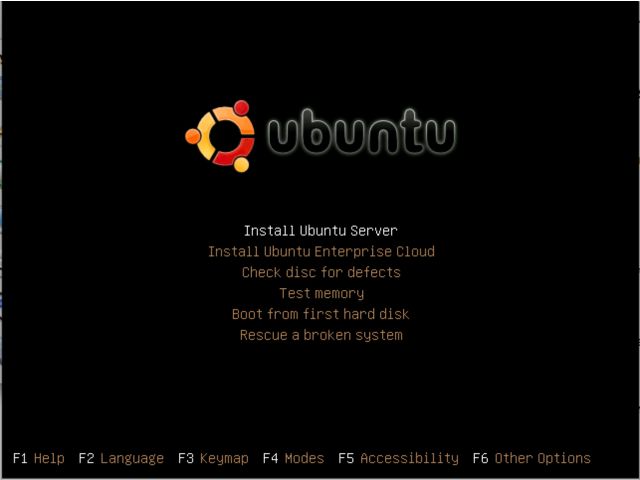
1. Masukkan CD Instalasi Linux Ubuntu Server, tunggu beberapa saat hingga muncul tampilan awal instalasi. Lalu pilih bahasa yang dikehendaki untuk proses instalasi Ubuntu Server.

2. Pilih “Install Ubuntu Server” untuk melanjutkan proses instalasi Ubuntu Server.

3. Pilih salah satu bahasa sebagai default language system Ubuntu Server.

4. Pilih lokasi negara Anda, jika tidak ada pilihan negara Anda silahkan pilih 'other' lalu tekan ‘enter’ untuk melanjutkan proses instalasi Ubuntu Server.

5. Pilih bagian benua di mana negara Anda berada lalu tekan ‘enter’ untuk melanjutkan proses instalasi ubuntu server.

6. Pilih salah satu negara di mana Anda berada lalu tekan ‘enter’ untuk melanjutkan proses instalasi Ubuntu Server.

7. Pilihan untuk mendeteksi keyboard yang terpasang, Anda bisa melewatinya jika tidak ingin melakukan proses deteksi.

8. Pilih pengaturan keyboard (di sini dicontohkan ‘USA’) lalu tekan ‘enter’ untuk melanjutkan proses instalasi Ubuntu Server.


9. Masukkan nama “hostname” yang dikehendaki (jika jaringan milik Anda sendiri), kemudian pilih ‘continue’ untuk melanjutkan proses instalasi Ubuntu Server.

10. Sistem akan mendeteksi zona waktu wilayah Anda. Pilih "Yes" untuk melanjutkan proses instalasi ubuntu Server atau pilih "no" untuk pengaturan zona waktu wilayah Anda

11. Pilihan untuk memandu proses partisi. Di sini dicontohkan dengan memilih pilihan pertama yaitu "Guided - use entire disk" yaitu memilih semua kapasitas harddisk

12. Konfirmasi untuk memformat, menghapus dan memakai semua kapasitas harddisk.


13. Ketikkan nama lengkap dari user Ubuntu Server lalu pilih ‘continue’ untuk melanjutkan proses instalasi Ubuntu Server.

14. Ketikkan username akun Ubuntu Server Anda untuk login ke Ubuntu Server nanti, lalu pilih ‘continue’ untuk melanjutkan proses instalasi Ubuntu Server.

15. Ketikkan password dari akun Ubuntu Server Anda (dianjurkan untuk mengkombinasikan password Anda) untuk login ke Ubuntu Server nanti. Lalu pilih ‘continue’ untuk melanjutkan proses instalasi Ubuntu Server.

16. Verifikasi password akun Ubuntu Server Anda. Lalu pilih ‘continue’ untuk melanjutkan proses instalasi Ubuntu Server.

17. Jika Anda ingin sistem mengenkripsi data pada direktori home saat Anda login silahkan pilih ‘Yes’ atau jika tidak silahkan pilih ‘No’ untuk melanjutkan proses instalasi Ubuntu Server.

18. Jika Anda memerlukan alamat ‘proxy’ untuk mengakses internet silahkan Anda masukkan alamat ‘proxy’ tersebut tetapi Anda bisa mengosongkannya jika Anda tidak memerlukan ‘proxy’, lalu pilih ‘continue’ untuk melanjutkan proses instalasi Ubuntu Server.

19. Sistem sedang melanjutkan proses pengaturan APT (Advanced Packaging Tool).

20. Pilih “No automatic updates” jika Anda tidak akan memperbaharui sistem Ubuntu Server Anda lalu tekan ‘enter’ untuk melanjutkan proses instalasi Ubuntu Server.

21. Pilih software yang akan dipasang pada sistem Ubuntu Server Anda lalu tekan ‘enter’ untuk melanjutkan proses instalasi Ubuntu Server (bisa diinstall kemudian hari, kosongkan saja).

22. Pilih ‘Yes’ untuk melanjutkan proses pemasangan ‘GRUB boot loader’ ke ‘master boot record’. GRUB berfungsi untuk memperbolehkan ‘user’ memilih sistem operasi mana yang akan dijalankan (jika terdapat lebih dari satu sistem operasi).

23. Instalasi Ubuntu Server telah selesai dan sistem akan dinyalakan ulang. Silahkan Anda pilih ‘continue’.

24. Sistem Ubuntu Server Anda telah siap digunakan.

25. Silahkan masukkan ‘username’ dan ‘password’ sesuai dengan yang telah Anda isikan pada saat proses instalasi Ubuntu Server tadi.

Komputer Lambat Gunakan TuneUp Utilities 2011
TuneUp Utilities 2011 adalah software untuk mengoptimalkan kinerja Komputer atau Laptop. TuneUp Utilities dapat membuat sistem operasi Windows lebih cepat, lebih nyaman dan lebih aman hanya dengan beberapa klik. Dan semua operasi yang dilakukan pada sistem operasi benar-benar aman, karena semua perubahan yang dipantau oleh TuneUp Rescue Center dan dapat dibatalkan kapan saja.
Semua kerja TuneUp Utilities dapat diakses melalui interface umum yang terbagi menjadi enam kategori. Perangkat lunak ini sangat membantu baik bagi pemula maupun yang ahli untuk membuat Windows memenuhi kebutuhan mereka dengan cara yang lebih baik, lebih mudah dan aman. Semua sistem penting dijelaskan dengan cara yang mudah dan dapat diaktifkan atau dinonaktifkan dengan klik dari mouse anda. TuneUp Utilities akan membuat perubahan yang diperlukan dalam registri atau file boot secara otomatis.
TuneUp Utilities secara otomatis menjalankan tugas-tugas pemeliharaan Komputer/Laptop Anda, membuat Anda mengetahui setiap masalah dan menawarkan solusi sederhana. Hal ini menjamin kinerja selalu yang terbaik. Sebuah komputer yang lambat dan berantakan adalah masa lalu untuk Anda. Anda juga dapat menggunakan TuneUp Utilities untuk menyesuaikan tampilan sistem Windows Anda. Klik dibawah ini untuk mendapatkan TuneUp Utilities 2011.
Berikut Link Downloadnya :

Serial Number :
Username: supervergil
Organization: DOUBLE
SN: NB1X2B-NJ53FN-H7E7MK-4ANWFY-JTVPVB-X3NEJH
Source: http://z a i n u l c r 7 [dot] blogspot [dot] c o m
Selasa, 07 Juni 2011
Cara Instalasi Windows Seven 7
Proses instalasi windows 7 sangat berbeda dengan proses instalasi windows xp yang kebanyakan digunakan. Kali ini kita akan membahas langkah-langkah cara menginstall windows seven 7.
Langkah-langkah menginstall windows seven 7
1. Siapkan DVD instalasi Windows Seven (7) dan catat serial numbernya
2. Atur agar komputer booting dari dvd, pengaturan dilakukan lewat bios, bisanya tekan delete atau f2 ketika komputer baru dinyalakan pilih setingan booting kemudian pilih dvd rom menjadi urutan pertama. simpan konfigurasi bios dengan cara menekan f10.
3. Masukkan DVD Instalasi
4. Tekan tombol mana saja jika muncul tulisan boot from cd or dvd
5. Muncul tampilan seperti dibawah

6. Selanjutnya muncul tampilan seperti di bawah, klik next

7. klik Install Now

8. Beri tanda cek dann klik next

9. Karena kita sedang melakukan clean install maka pilih yang Custom (advanced)

10. Pilih partisi yang akan dipakai untuk menginstal windows seven (7), contoh di bawah hardisk belum di bagi2 kedalam beberapa partisi, jika ingin membagi kedalam beberapa partisi sebelum proses instalasi pilih Drive options (advanced) disitu kita bisa membuat, menghapus dan meresize partisi. tapi dari pada bingun untuk yang pertama kali instalasi windows mending langsung pilih next saja, toh pembagian partisi bisa dilakukan setelah proses instalasi selesai.

11. Proses instalasi dimulai….. proses instalasi ini memakan waktu yang cukup lama..

12. Setelah proses di atas selese komputer akan otomatis restart sendiri. kumudian muncul seperti dibawah

13. Ketikkan nama user dan nama computer anda

14. Kemudian isikan password untuk keamanan komputer anda. Jika tidak isi komputer anda tidak ada passwordnya.

15. Masukkan Windows Product key yang sudah dicatat di awal tadi, jika tidak ada anda mendapat masa trial windows 7 selama 30 hari

16. Selanjutnya setingan apakah windows akan otomatis meng update atau tidak

17. Kemudian setingan time zone

18. selesai..

Selamat mencoba….